
Info-Center
Wählen Sie eine Kategorie:
Mobile Daten einrichten / APN - Apple
In der Regel wird der Internetzugang während der Inbetriebnahme automatisch eingerichtet. Falls die Einrichtung des Gerätes nicht erfolgreich war, können Sie den Internetzugang manuell einrichten.
APN-Einstellungen für das 5G Netz
Name: Frei wählbar, z. B. Drillisch
APN: internet
Benutzername: Keine Eingabe erforderlich
Kennwort: Keine Eingabe erforderlich
Betriebssystem ab iOS 18
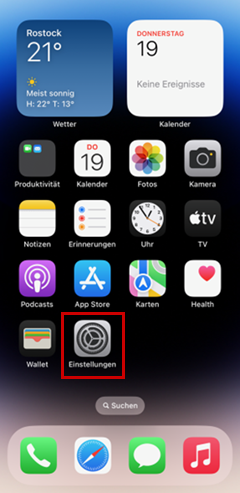
Schritt 1
Öffnen Sie die Einstellungen.
Schritt 2
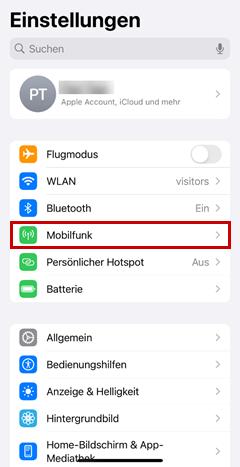
Tippen Sie auf Mobilfunk.
Schritt 3
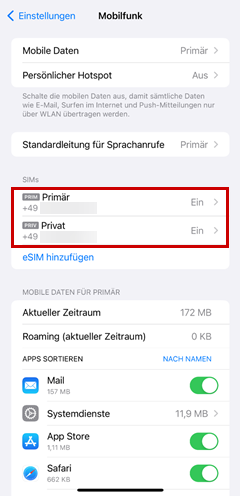
Wählen Sie ggf. die gewünschte SIM aus.
Schritt 4
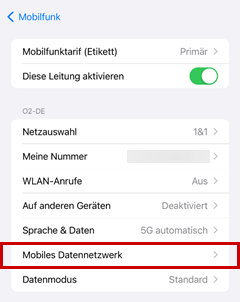
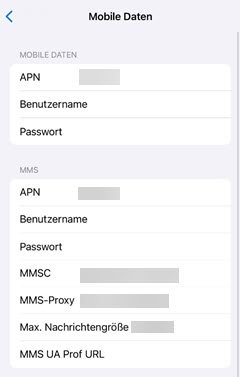
Tippen Sie auf Mobiles Datennetzwerk.
Schritt 5
Geben Sie den APN entsprechend Ihres Netzes ein.
Betriebssystem ab iOS 17
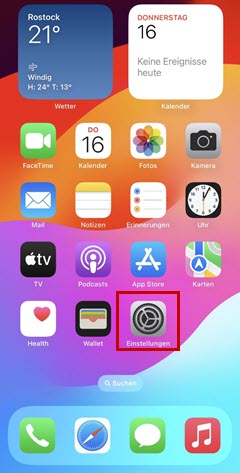
Schritt 1
Öffnen Sie die Einstellungen.
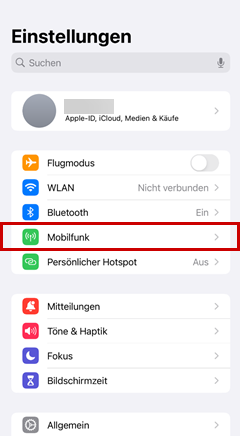
Schritt 2
Tippen Sie auf Mobilfunk.
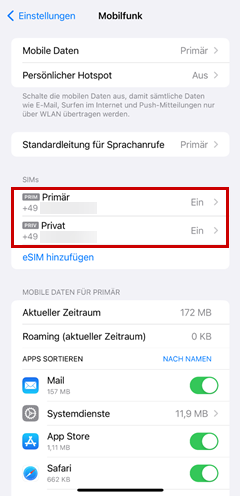
Schritt 3
Wählen Sie ggf. die gewünschte SIM aus.
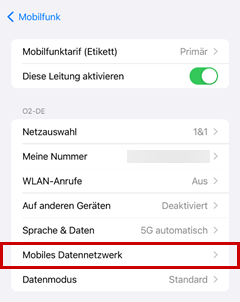
Schritt 4
Tippen Sie auf Mobiles Datennetzwerk.
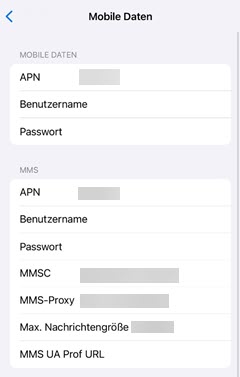
Schritt 5
Geben Sie den APN entsprechend Ihres Netzes ein.
Betriebssystem ab iOS 15.0.2
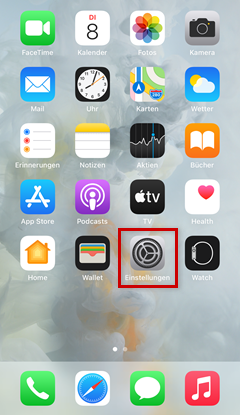
Schritt 1
Öffnen Sie die Einstellungen.
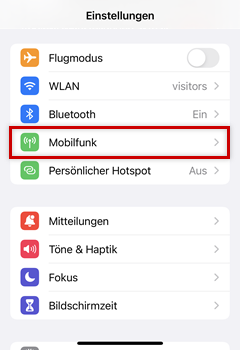
Schritt 2
Wählen Sie Mobilfunk aus.
Schritt 3
Wählen Sie Mobiles Datennetzwerk aus.
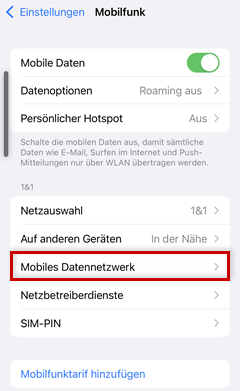
Schritt 4
Geben Sie den APN entsprechend Ihres Netzes ein.
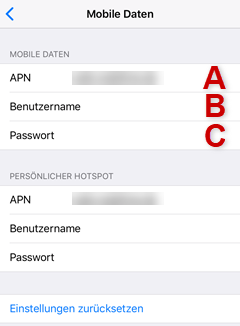
Betriebssystem ab iOS 14.2
Schritt 1
Öffnen Sie die Einstellungen.
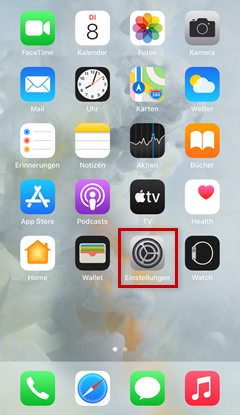
Schritt 2
Wählen Sie Mobiles Netz aus.
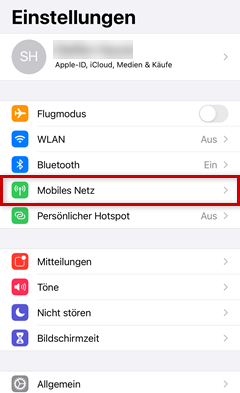
Schritt 3
Tippen Sie auf Mobiles Datennetzwerk.
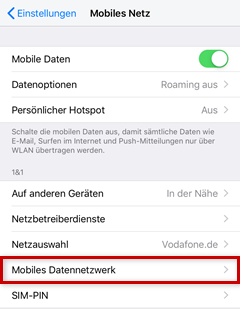
Schritt 4
Geben Sie den APN entsprechend Ihres Netzes ein.
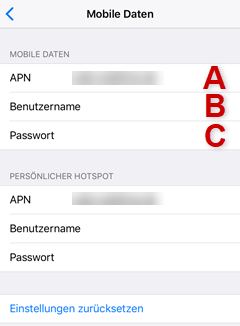
*Die Bezeichnungen der einzelnen Menüpunkte in den Geräten können bei verschiedenen Geräten leicht abweichen.
Betriebssystem ab iOS 12
Schritt 1
Öffnen Sie die Einstellungen.
Schritt 2
Wählen Sie Mobiles Netz aus.
Schritt 3
Tippen Sie auf Mobiles Datennetzwerk.
Schritt 4
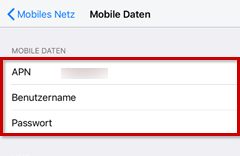
Geben Sie den APN entsprechend Ihres Netzes ein.
Betriebssystem ab iOS 11
Schritt 1
Öffnen Sie die Einstellungen.
Schritt 2
Wählen Sie Mobiles Netz aus.
Schritt 3
Tippen Sie auf Datenoptionen.
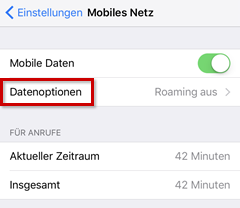
Schritt 4
Wählen Sie Mobiles Datennetzwerk aus.
Schritt 5
Tragen Sie bei APN den für Ihr Mobilfunknetz entsprechenden Zugangspunkt ein.
Mobile Daten einrichten / APN - HONOR
In der Regel wird der Internetzugang während der Inbetriebnahme automatisch eingerichtet. Falls die Einrichtung des Gerätes nicht erfolgreich war, können Sie den Internetzugang manuell einrichten.
APN-Einstellungen für das 5G Netz
Name: Frei wählbar, z. B. Drillisch
APN: internet
Benutzername: Keine Eingabe erforderlich
Kennwort: Keine Eingabe erforderlich
Betriebssystem ab Android 12
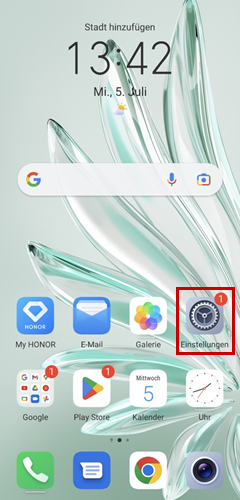
Schritt 1
Wählen Sie Einstellungen aus.
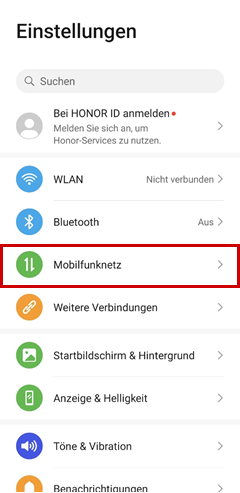
Schritt 2
Wählen Sie Mobilfunknetz aus.
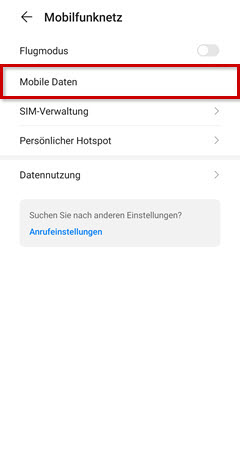
Schritt 3
Wählen Sie Mobile Daten aus.
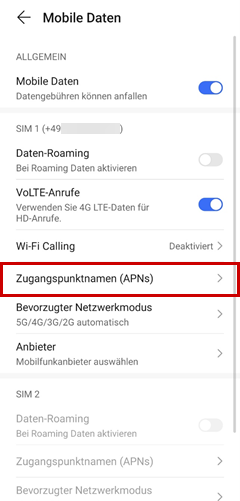
Schritt 4
Wählen Sie Zugangspunktnamen (APNs) aus.
Schritt 5
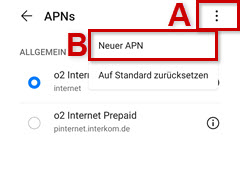
Wählen Sie den APN aus, den Sie bearbeiten möchten. Wählen Sie Menü (A) und wählen Sie Neuer APN aus, wenn Sie einen neuen APN anlegen möchten.
Schritt 6
Geben Sie den APN entsprechend Ihres Netzes ein und speichern Sie Ihre Eingaben.
Betriebssystem ab Android 10
Schritt 1
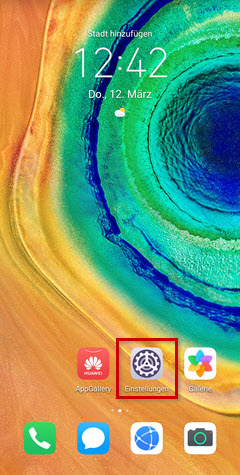
Wählen Sie Einstellungen aus.
Schritt 2
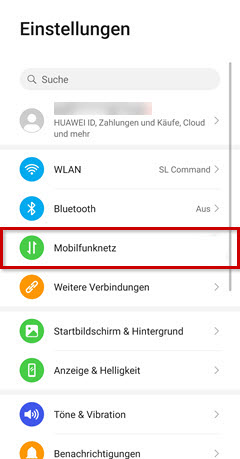
Wählen Sie Mobilfunknetz aus.
Schritt 3
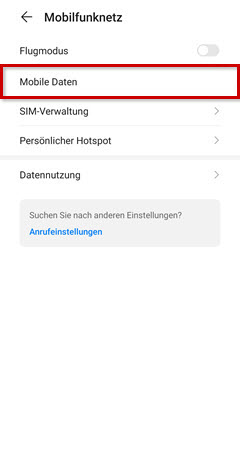
Wählen Sie Mobile Daten aus.
Schritt 4
Wählen Sie Zugangspunktnamen (APNs) aus.
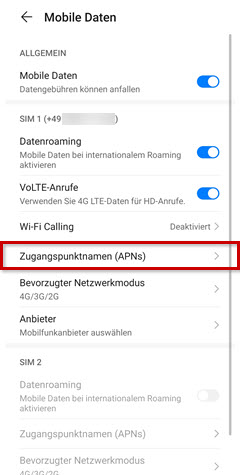
Schritt 5
Wählen Sie den APN aus, den Sie bearbeiten möchten. Wählen Sie Menü (A) und wählen Sie Neuer APN aus, wenn Sie einen neuen APN anlegen möchten.
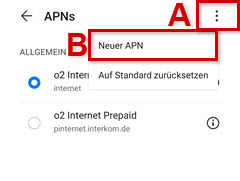
Schritt 6
Geben Sie den APN entsprechend Ihres Netzes ein und speichern Sie Ihre Eingaben.
Betriebssystem ab Android 9
Schritt 1
Wählen Sie Einstellungen aus.
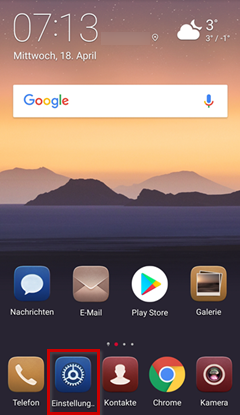
Schritt 2
Wählen Sie Drahtlos & Netzwerke aus.
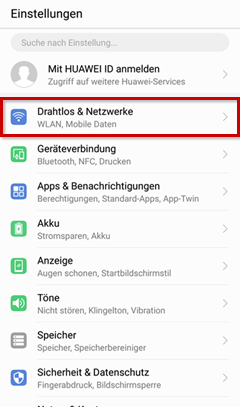
Schritt 3
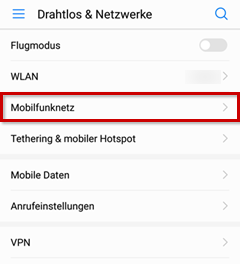
Wählen Sie Mobilfunknetz aus.
Schritt 4
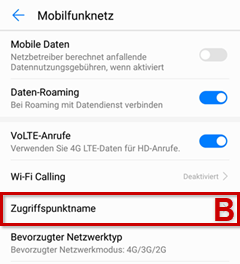
Wählen Sie Zugriffspunktname (B) aus.
Schritt 5
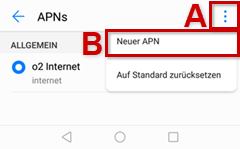
Wählen Sie den APN aus, den Sie bearbeiten möchten. Wählen Sie Menü (A) und wählen Sie Neuer APN aus, wenn Sie einen neuen APN anlegen möchten.
Schritt 6
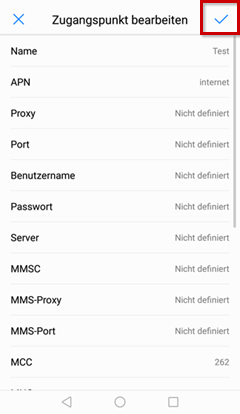
Geben Sie den APN entsprechend Ihres Netzes ein und speichern Sie Ihre Eingaben.
Mobile Daten einrichten / APN - HUAWEI
In der Regel wird der Internetzugang während der Inbetriebnahme automatisch eingerichtet. Falls die Einrichtung des Gerätes nicht erfolgreich war, können Sie den Internetzugang manuell einrichten.
APN-Einstellungen für das 5G Netz
Name: Frei wählbar, z. B. Drillisch
APN: internet
Benutzername: Keine Eingabe erforderlich
Kennwort: Keine Eingabe erforderlich
Betriebssystem ab Android 10
Schritt 1
Wählen Sie Einstellungen aus.
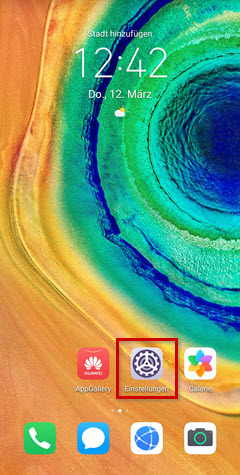
Schritt 2
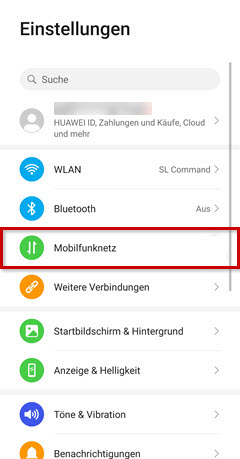
Wählen Sie Mobilfunknetz aus.
Schritt 3
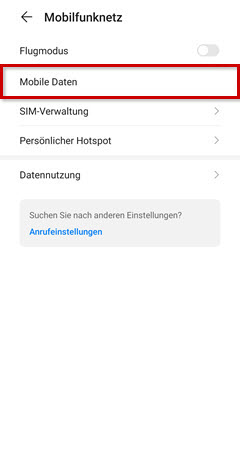
Wählen Sie Mobile Daten aus.
Schritt 4
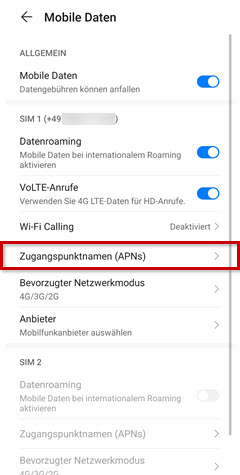
Wählen Sie Zugangspunktnamen (APNs) aus.
Schritt 5
Wählen Sie den APN aus, den Sie bearbeiten möchten. Wählen Sie Menü (A) und wählen Sie Neuer APN aus, wenn Sie einen neuen APN anlegen möchten.
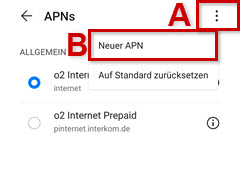
Schritt 6
Geben Sie den APN entsprechend Ihres Netzes ein und speichern Sie Ihre Eingaben.
Betriebssystem ab Android 9
Schritt 1
Wählen Sie Einstellungen aus.
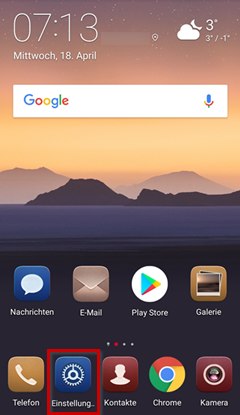
Schritt 2
Wählen Sie Drahtlos & Netzwerke aus.
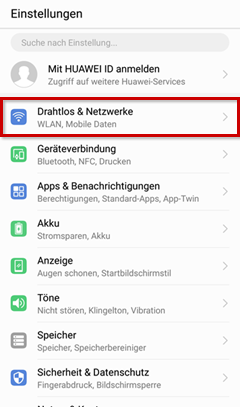
Schritt 3
Wählen Sie Mobilfunknetz aus.
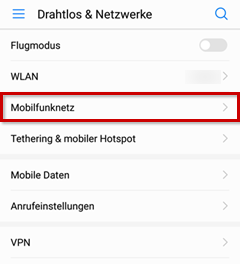
Schritt 4
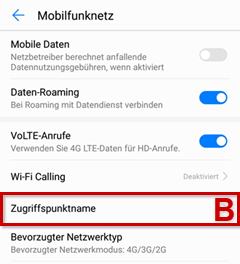
Wählen Sie Zugriffspunktname aus.
Schritt 5
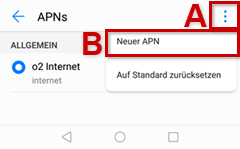
Wählen Sie den APN aus, den Sie bearbeiten möchten. Wählen Sie Menü (A) und wählen Sie Neuer APN aus, wenn Sie einen neuen APN anlegen möchten.
Schritt 6
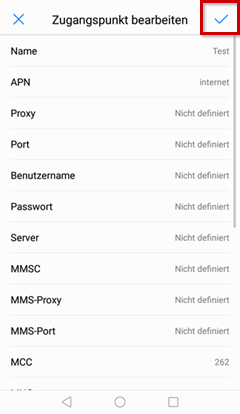
Geben Sie den APN entsprechend Ihres Netzes ein und speichern Sie Ihre Eingaben.
Betriebssystem ab Android 8
Schritt 1
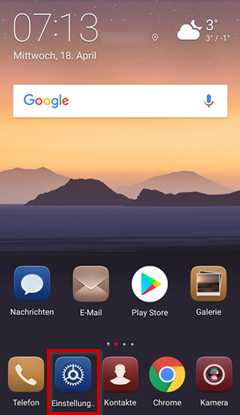
Wählen Sie Einstellungen aus.
Schritt 2
Wählen Sie Drahtlos & Netzwerke aus.
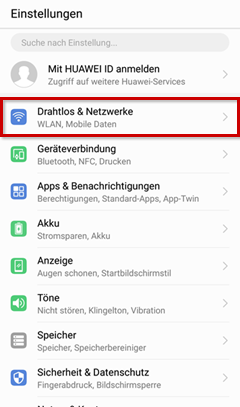
Schritt 3
Wählen Sie Mobilfunknetz aus.
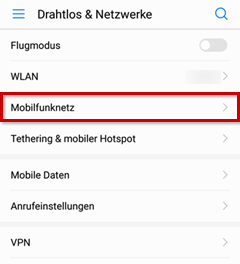
Schritt 4
Wählen Sie Zugriffspunktname aus.
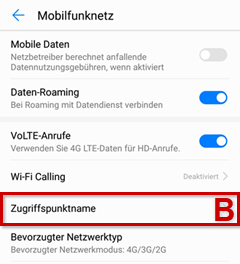
Schritt 5
Wählen Sie den APN aus, den Sie bearbeiten möchten. Wählen Sie Menü (A) und wählen Sie Neuer APN aus, wenn Sie einen neuen APN anlegen möchten.
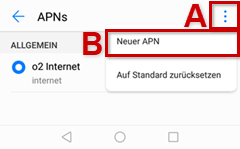
Schritt 6
Geben Sie den APN entsprechend Ihres Netzes ein und speichern Sie Ihre Eingaben.
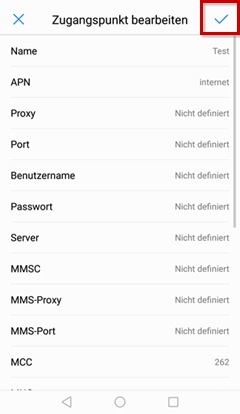
*Die Bezeichnungen der einzelnen Menüpunkte in den Geräten können bei verschiedenen Geräten leicht abweichen.
Betriebssystem ab Android 7
Schritt 1
Wählen Sie Einstellungen aus.
Schritt 2
Wählen Sie Mehr aus.
Schritt 3
Wählen Sie Mobilfunknetze aus.
Schritt 4
Wählen Sie Zugangspunkte aus.
Schritt 5
Wählen Sie Menü aus, wenn Sie einen neuen Zugangspunkt einrichten möchten. Alternativ können Sie einen bestehenden APN bearbeiten, indem Sie ihn einfach auswählen.
Schritt 6
Geben Sie den APN entsprechend Ihres Netzes ein und speichern Sie Ihre Eingaben.
*Die Bezeichnungen der einzelnen Menüpunkte in den Geräten können bei verschiedenen Geräten leicht abweichen.
Betriebssystem ab Android 6
Schritt 1
Wählen Sie Einstellungen aus.
Schritt 2
Wählen Sie Mehr aus.
Schritt 3
Wählen Sie Mobilfunknetze aus.
Schritt 4
Möchten Sie einen neuen Zugangspunkt einrichten, tippen Sie auf das Plus-Symbol aus. Bearbeiten Sie Alternativ einen bestehenden APN, indem Sie ihn antippen.
Schritt 5
Wählen Sie Menü aus, wenn Sie einen neuen Zugangspunkt einrichten möchten. Alternativ können Sie einen bestehenden APN bearbeiten, indem Sie ihn einfach auswählen.
Schritt 6
Geben Sie den APN entsprechend Ihres Netzes ein und speichern Sie Ihre Eingaben.
*Die Bezeichnungen der einzelnen Menüpunkte in den Geräten können bei verschiedenen Geräten leicht abweichen.
Mobile Daten einrichten / APN - Samsung
In der Regel wird der Internetzugang während der Inbetriebnahme automatisch eingerichtet. Falls die Einrichtung des Gerätes nicht erfolgreich war, können Sie den Internetzugang manuell einrichten.
APN-Einstellungen für das 5G Netz
Name: Frei wählbar, z. B. Drillisch
APN: internet
Benutzername: Keine Eingabe erforderlich
Kennwort: Keine Eingabe erforderlich
Betriebssystem ab Android 15
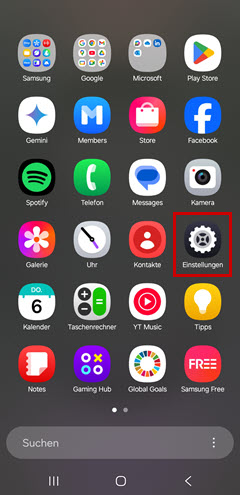
Schritt 1
Wählen Sie Einstellungen aus.
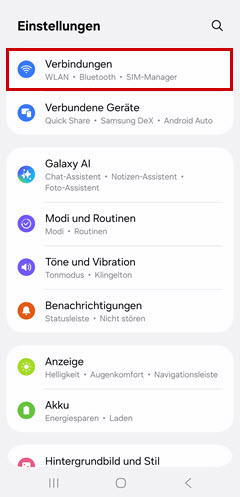
Schritt 2
Wählen Sie Verbindungen aus.
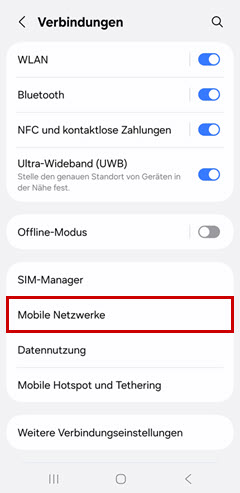
Schritt 3
Wählen Sie Mobile Netzwerke aus.
Schritt 4
Wählen Sie Zugangspunkte aus.
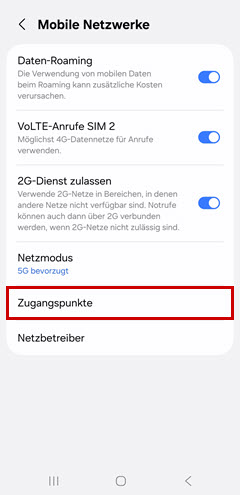
Schritt 5
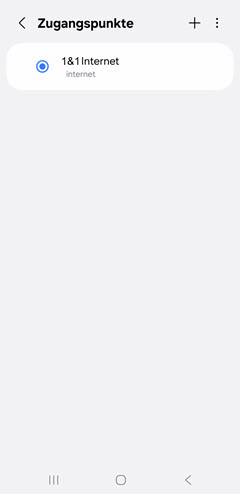
Wählen Sie + aus, wenn Sie einen neuen Zugangspunkt hinzufügen möchten. Alternativ können Sie auch einen bestehenden APN bearbeiten, wählen Sie diesen dazu aus.
Schritt 6
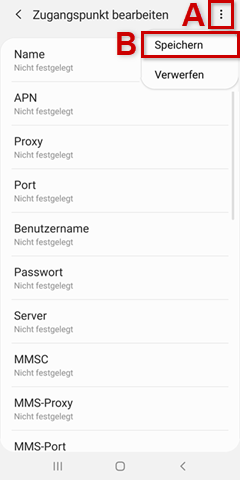
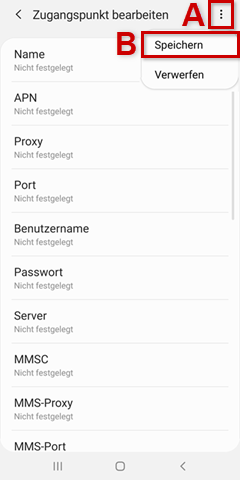
Geben Sie den APN ein. Öffnen Sie das Menü (A) und speichern (B) Sie Ihre Eingaben.
Betriebssystem ab Android 11
Schritt 1
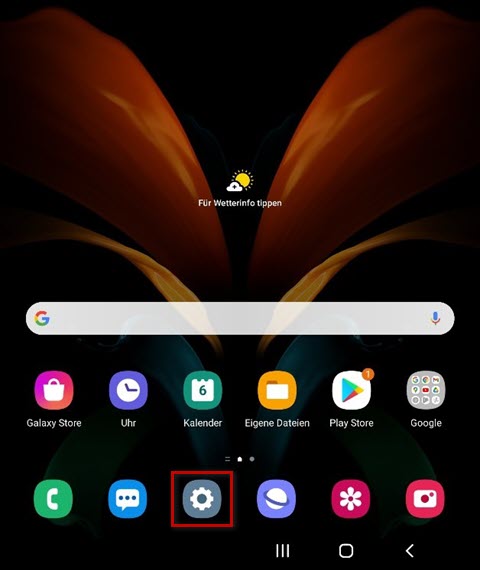
Wählen Sie Einstellungen aus.
Schritt 2
Wählen Sie Verbindungen aus.
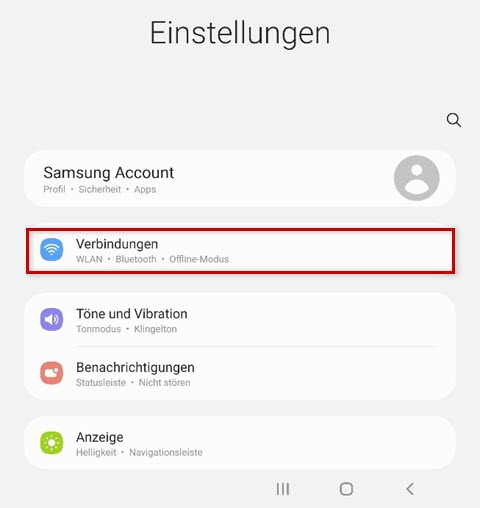
Schritt 3
Wählen Sie Mobile Netzwerke aus.
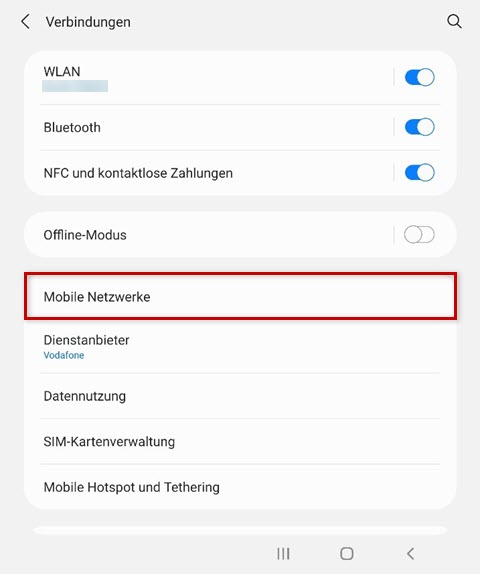
Schritt 4
Wählen Sie Zugangspunkte aus.
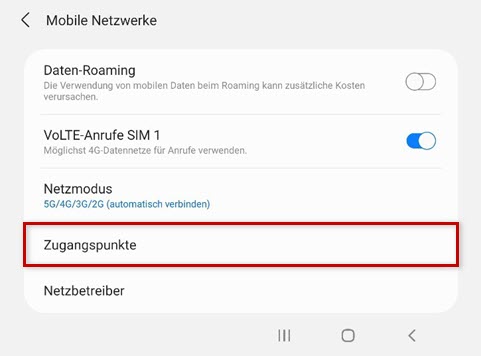
Schritt 5
Wählen Sie Hinzufügen aus, wenn Sie einen neuen Zugangspunkt hinzufügen möchten. Wählen Sie den APN aus, den Sie bearbeiten möchten.
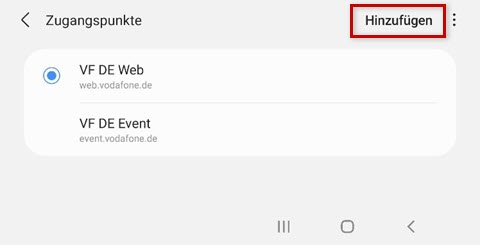
Schritt 6
Geben Sie den APN entsprechend Ihres Netzes ein. Öffnen Sie das Menü (A) und speichern (B) Sie Ihre Eingaben.
Betriebssystem ab Android 10
Schritt 1
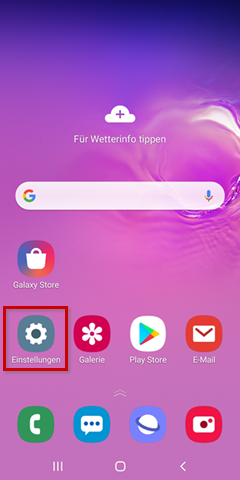
Wählen Sie Einstellungen aus.
Schritt 2
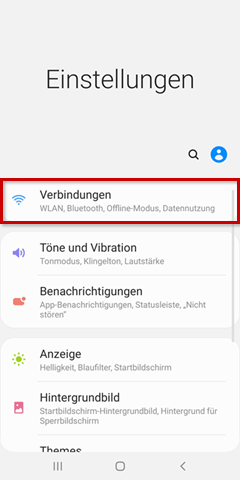
Wählen Sie Verbindungen aus.
Schritt 3
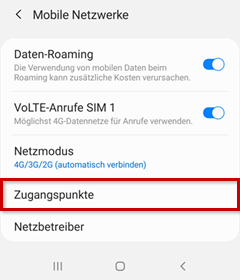
Wählen Sie Zugangspunkte aus.
Schritt 4
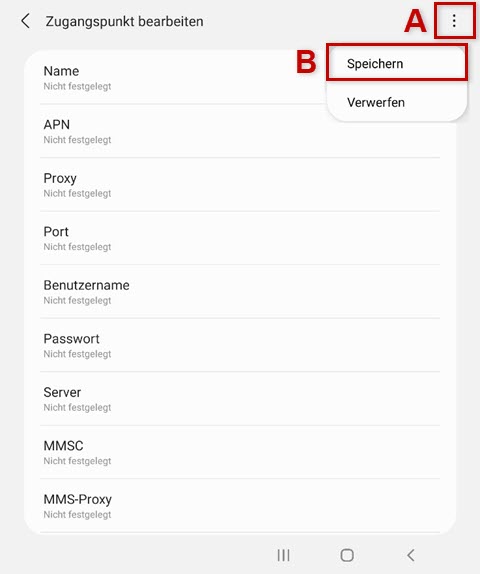
Wählen Sie Hinzufügen aus, wenn Sie einen neuen Zugangspunkt hinzufügen möchten. Wählen Sie den APN aus, den Sie bearbeiten möchten. Geben Sie den APN entsprechend Ihres Netzes ein. Öffnen Sie das Menü (A) und speichern (B) Sie Ihre Eingaben.
Betriebssystem ab Android 9
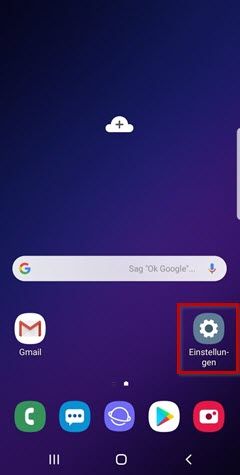
Schritt 1
Wählen Sie Einstellungen aus.
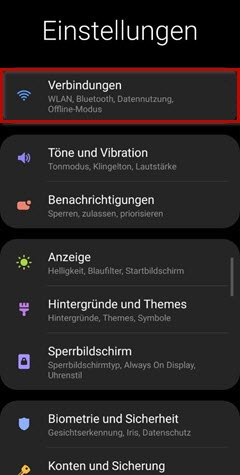
Schritt 2
Wählen Sie Verbindungen aus.
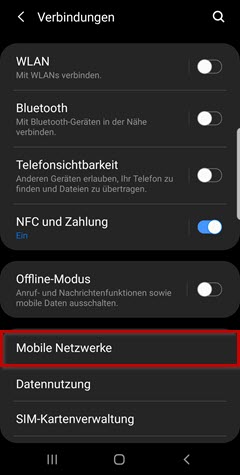
Schritt 3
Wählen Sie Mobile Netzwerke aus.
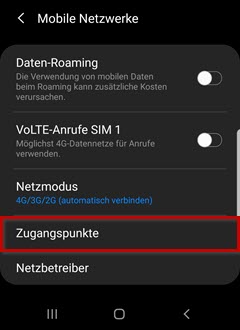
Schritt 4
Wählen Sie Zugangspunkte aus.
Schritt 5
Geben Sie den APN entsprechend entsprechend Ihres Netzes ein.
Betriebssystem ab Android 8
Schritt 1
Wählen Sie Einstellungen aus.
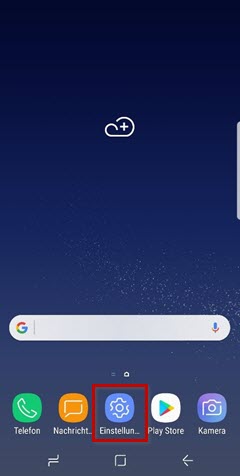
Schritt 2
Wählen Sie Verbindungen aus.
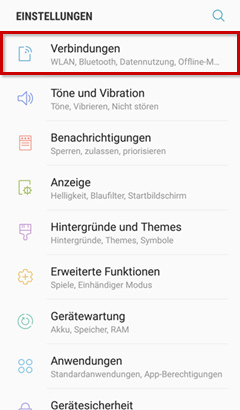
Schritt 3
Wählen Sie Mobile Netzwerke aus.
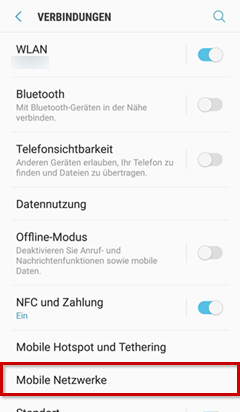
Schritt 4
Wählen Sie Zugangspunkte aus.
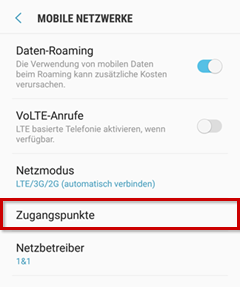
Schritt 5
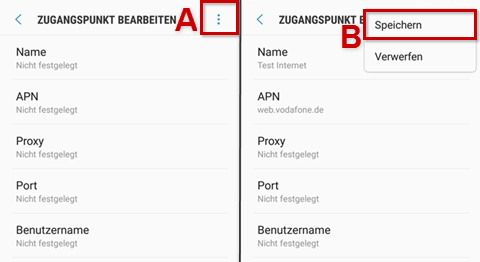
Möchten Sie einen neuen Zugangspunkt einrichten, wählen Sie Hinzufügen. Alternativ können Sie auch einen bestehenden APN bearbeiten, wählen Sie diesen dazu aus. Geben Sie den APN entsprechend Ihres Netzes ein. Öffnen Sie das Menü (A) und wählen Sie Speichern (B) aus.
Betriebssystem ab Android 6
Schritt 1
Wählen Sie Einstellungen aus.
Schritt 2
Wählen Sie Mobile Netzwerke aus.
Schritt 3
Wählen Sie Zugangspunkte aus.
Schritt 4
Möchten Sie einen neuen Zugangspunkt einrichten, wählen Sie Hinzufügen. Alternativ können Sie auch einen bestehenden APN bearbeiten, wählen Sie diesen dazu aus.
*Die Bezeichnungen der einzelnen Menüpunkte in den Geräten können bei verschiedenen Geräten leicht abweichen.
Mobile Daten einrichten / APN - Sony
In der Regel wird der Internetzugang während der Inbetriebnahme automatisch eingerichtet. Falls die Einrichtung des Gerätes nicht erfolgreich war, können Sie den Internetzugang manuell einrichten.
APN-Einstellungen für das 5G Netz
Name: Frei wählbar, z. B. Drillisch
APN: internet
Benutzername: Keine Eingabe erforderlich
Kennwort: Keine Eingabe erforderlich
Betriebssystem ab Android 12
Schritt 1
Wählen Sie Einstellungen aus.
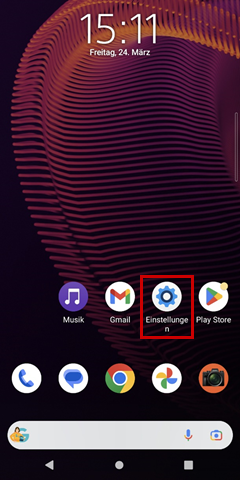
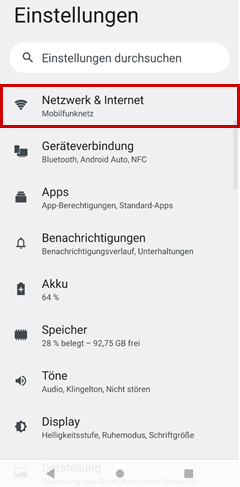
Schritt 2
Wählen Sie Netzwerk & Internet aus.
Schritt 3
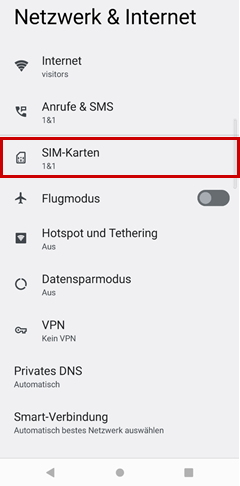
Wählen Sie SIM-Karten aus.
Schritt 4
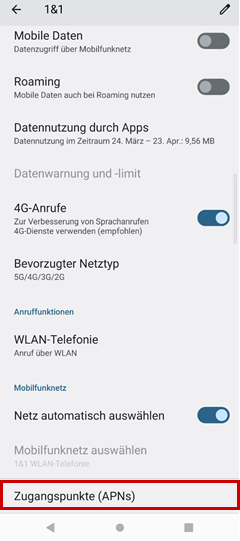
Wählen Sie Zugangspunkte (APNs) aus.
Schritt 5
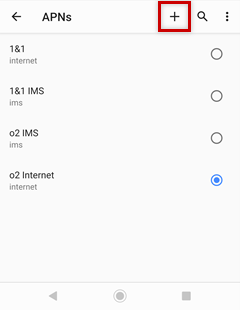
Wählen Sie den APN aus, den Sie bearbeiten möchten. Wählen Sie das Plus-Symbol aus, wenn Sie einen neuen APN anlegen möchten.
Schritt 6
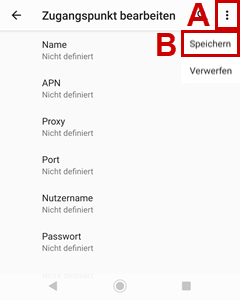
Geben Sie den APN entsprechend Ihres Netzes ein und speichern Sie Ihre Eingaben.
Betriebssystem ab Android 11
Schritt 1
Wählen Sie Einstellungen aus.
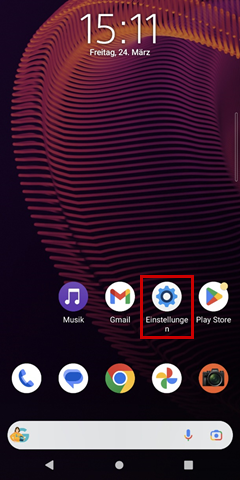
Schritt 2
Wählen Sie Netzwerke & Internet aus.
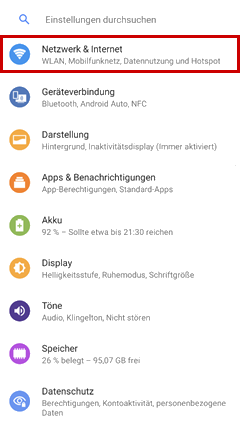
Schritt 3
Wählen Sie Mobilfunknetz aus.
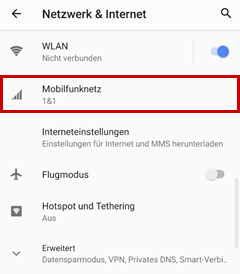
Schritt 4
Wählen Sie Mobilfunknetz aus.
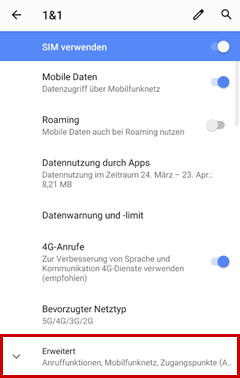
Schritt 5
Wählen Sie Zugangspunkte (APNs) aus.
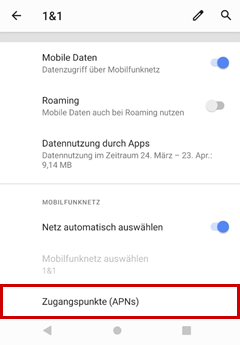
Schritt 6
Wählen Sie den APN aus, den Sie bearbeiten möchten. Wählen Sie Menü (A) und wählen Sie Neuer APN aus, wenn Sie einen neuen APN anlegen möchten.
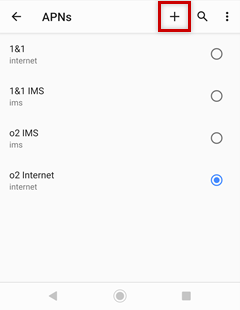
Schritt 7
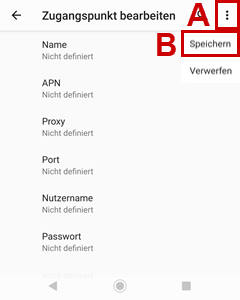
Geben Sie den APN entsprechend Ihres Netzes ein und speichern Sie Ihre Eingaben.
Betriebssystem ab Android 10
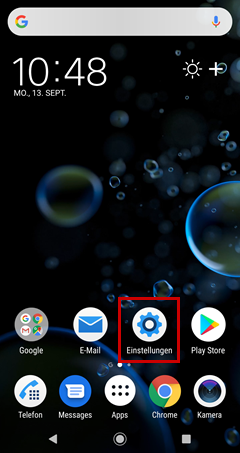
Schritt 1
Wählen Sie Einstellungen aus.
Schritt 2
Wählen Sie Netzwerk & Internet aus.
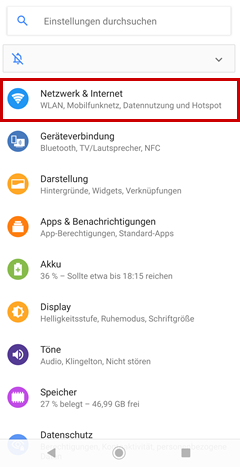
Schritt 3
Wählen Sie Mobilfunknetz aus.
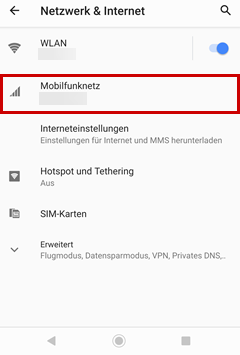
Schritt 4
Wählen Sie Erweitert aus.
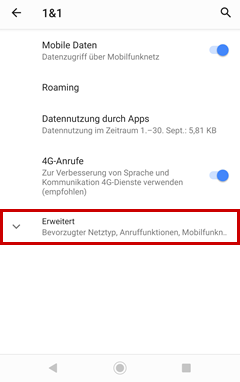
Schritt 5
Wählen Sie Zugangspunkte (APNs) aus.
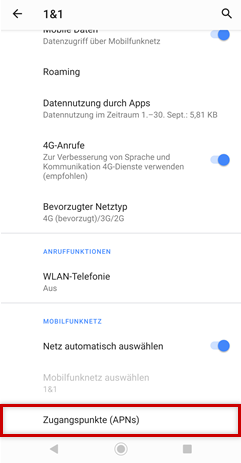
Schritt 6
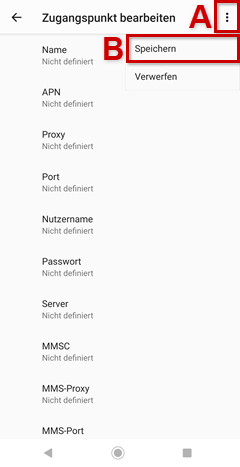
Möchten Sie einen neuen Zugangspunkt einrichten, tippen Sie auf das Plus-Zeichen. Alternativ können Sie auch einen bestehenden Internet-APN bearbeiten, wählen Sie diesen dazu aus. Geben Sie den APN entsprechend Ihres Netzes ein. Wählen Sie danach Optionen (A) und anschließend Speichern (B).
Betriebssystem ab Android 9
Schritt 1
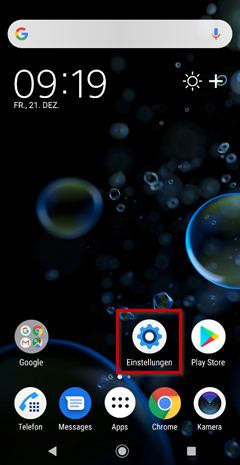
Wählen Sie Einstellungen aus.
Schritt 2
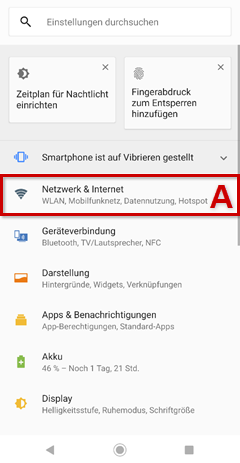
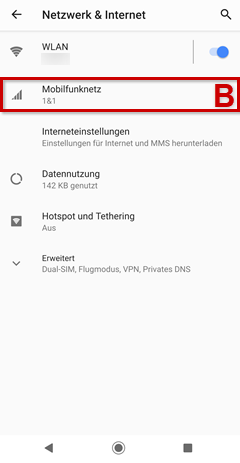
Wählen Sie Netzwerk & Internet (A) und anschließend Mobilfunknetz (B) aus.
Schritt 3
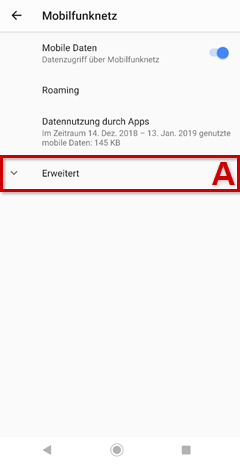
Wählen Sie Erweitert und anschließend Zugangspunkte (APNs) (B) aus.
Schritt 4
Möchten Sie einen neuen Zugangspunkt einrichten, tippen Sie auf das Plus-Zeichen. Alternativ können Sie auch einen bestehenden Internet-APN bearbeiten, wählen Sie diesen dazu aus. Geben Sie den APN entsprechend Ihres Netzes ein. Wählen Sie danach Optionen (A) und anschließend Speichern (B).
Betriebssystem ab Android 8
Schritt 1
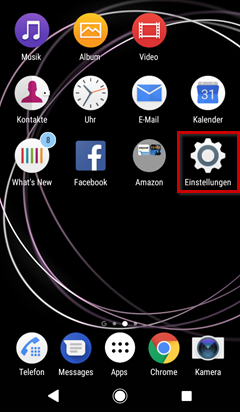
Wählen Sie Einstellungen aus.
Schritt 2
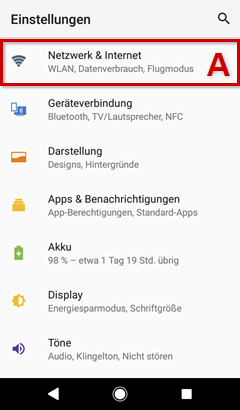
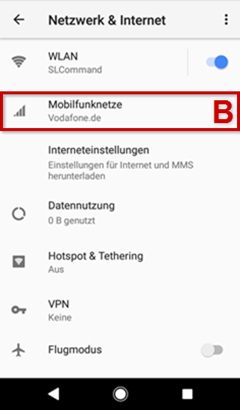
Wählen Sie Netzwerk & Internet (A) und anschließend Mobilfunknetze (B) aus.
Schritt 3
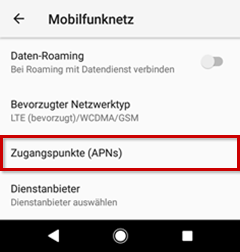
Wählen Sie Zugangspunkte (APNs) aus.
Schritt 4
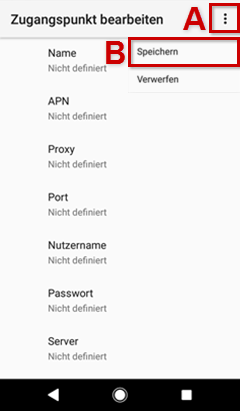
Möchten Sie einen neuen Zugangspunkt einrichten, tippen Sie auf das Plus-Zeichen. Alternativ können Sie auch einen bestehenden Internet-APN bearbeiten, wählen Sie diesen dazu aus. Geben Sie den APN entsprechend Ihres Netzes ein. Wählen Sie danach Optionen (A) und anschließend Speichern (B).
Betriebssystem ab Android 6
Schritt 1
Wählen Sie Einstellungen aus.
Schritt 2
Wischen Sie im Menü nach unten bis zu dem Punkt Über das Telefon und wählen Sie ihn aus
Schritt 3
Wählen Sie Software-Update aus.
Schritt 4
Öffnen Sie das Menü über die drei Punktein der rechten oberen Ecke und wählen Sie aktualisieren aus.
Mobile Daten einrichten / APN - Xiaomi
In der Regel wird der Internetzugang während der Inbetriebnahme automatisch eingerichtet. Falls die Einrichtung des Gerätes nicht erfolgreich war, können Sie den Internetzugang manuell einrichten.
APN-Einstellungen für das 5G Netz
Name: Frei wählbar, z. B. Drillisch
APN: internet
Benutzername: Keine Eingabe erforderlich
Kennwort: Keine Eingabe erforderlich
Betriebssystem ab Android 11
Schritt 1
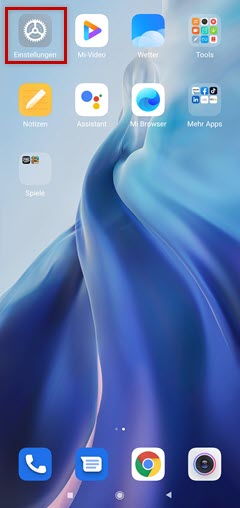
Wählen Sie Einstellungen aus.
Schritt 2
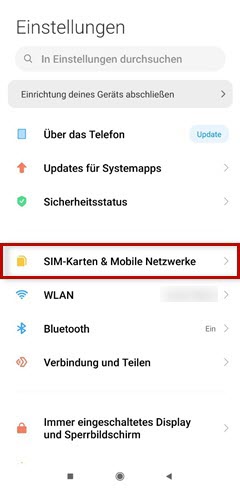
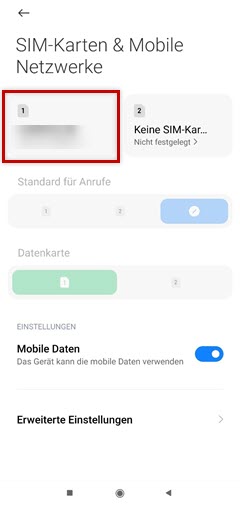
Wählen Sie SIM-Karten & Mobile Netzwerke aus.
Schritt 3
Wählen Sie die gewünschte SIM aus.
Schritt 4
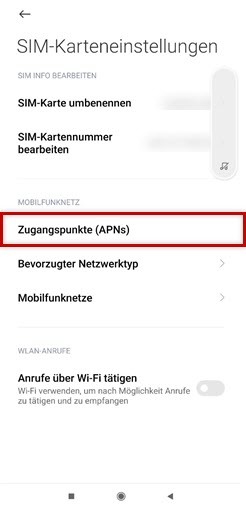
Wählen Sie Zugangspunkte (APNs) aus.
Schritt 5
Wählen Sie den APN aus, den Sie bearbeiten möchten. Wählen Sie Neuer APN aus, wenn Sie einen neuen APN anlegen möchten.
Schritt 6
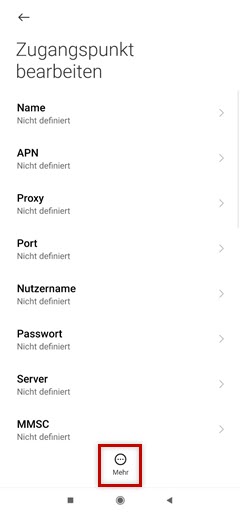
Geben Sie den APN entsprechend Ihres Netzes ein und wählen Sie Mehr aus.
Schritt 7
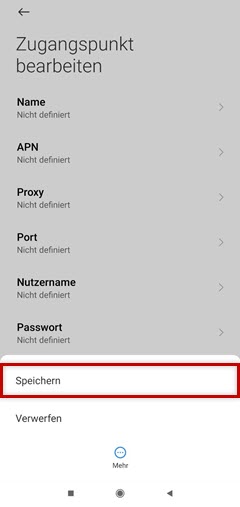
Wählen Sie Speichern aus.
Betriebssystem ab Android 8.1
Schritt 1
Wählen Sie Einstellungen aus.
Schritt 2
Wählen Sie SIM-Karten & Mobile Netzwerke aus.
Schritt 3
Wählen Sie die gewünschte SIM aus.
Schritt 4
Wählen Sie Zugangspunkte aus.
Schritt 5
Wählen Sie den APN aus, den Sie bearbeiten möchten. Wählen Sie Neuer APN aus, wenn Sie einen neuen APN anlegen möchten.
Schritt 6
Geben Sie den APN entsprechend Ihres Netzes ein und wählen Sie Mehr aus.
Schritt 7
Wählen Sie Speichern aus.
Betriebssystem ab Android 6
Schritt 1
Wählen Sie Einstellungen aus.
Schritt 2
Wählen Sie Mehr aus.
Schritt 3
Wählen Sie Mobilfunknetze aus.
Schritt 4
Wählen Sie Zugangspunkte aus.
Schritt 5
Wählen Sie den APN aus, den Sie bearbeiten möchten. Wählen Sie das Plus-Symbol, wenn Sie einen neuen APN anlegen möchten.
Schritt 6
Geben Sie den APN entsprechend Ihres Netzes ein und speichern Sie Ihre Eingaben.
*Die Bezeichnungen der einzelnen Menüpunkte in den Geräten können bei verschiedenen Geräten leicht abweichen.
Mobile Daten einrichten / APN - Andere Hersteller
In der Regel wird der Internetzugang während der Inbetriebnahme automatisch eingerichtet. Falls die Einrichtung des Gerätes nicht erfolgreich war, können Sie den Internetzugang manuell einrichten.
APN-Einstellungen für das 5G Netz
Name: Frei wählbar, z. B. Drillisch
APN: internet
Benutzername: Keine Eingabe erforderlich
Kennwort: Keine Eingabe erforderlich
Betriebssystem ab Android 14
Schritt 1
Wählen Sie Einstellungen aus.
Schritt 2
Wählen Sie Netzwerke & Internet aus.
Schritt 3
Wählen Sie SIM-Karten aus.
Schritt 4
Wählen Sie Public aus.
Schritt 5
Wählen Sie Zugangspunkte aus.
Schritt 6
Wählen Sie den APN aus, den Sie bearbeiten möchten. Wählen Sie das Plus-Zeichen aus, wenn Sie einen neuen APN anlegen möchten.
Schritt 7
Geben Sie den APN entsprechend Ihres Netzes ein und wählen Sie Mehr aus.
Schritt 8
Wählen Sie Speichern aus.
Betriebssystem ab Android 12
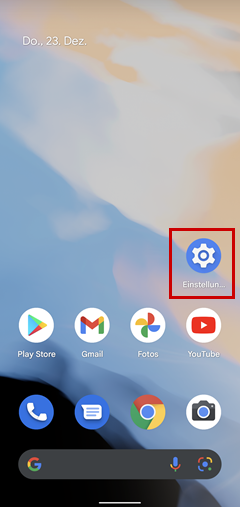
Schritt 1
Wählen Sie Einstellungen aus.
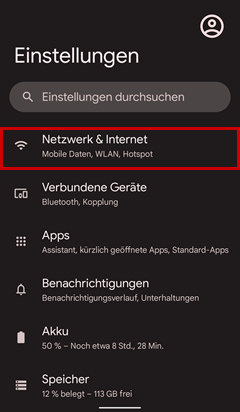
Schritt 2
Wählen Sie Netzwerk & Internet aus.
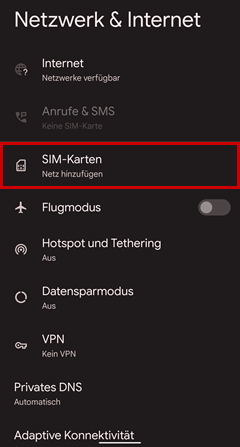
Schritt 3
Wählen Sie SIM-Karten aus.
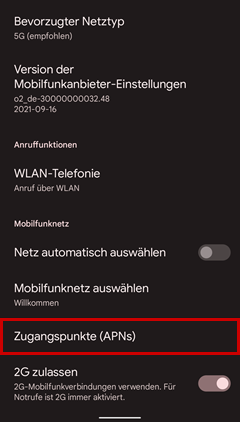
Schritt 4
Wählen Sie Zugangspunkte (APNs) aus.
Schritt 5
Wählen Sie den APN aus, den Sie bearbeiten möchten. Wählen Sie das Plus-Zeichen aus, wenn Sie einen neuen APN anlegen möchten.
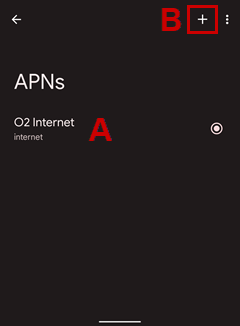
Schritt 6
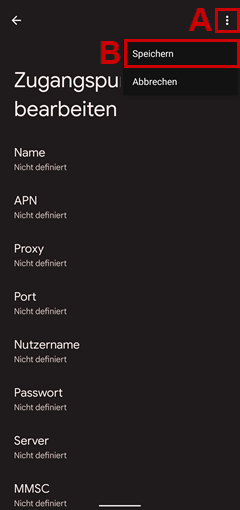
Geben Sie den APN entsprechend Ihres Netzes ein und wählen Sie das Menü (A) aus und Speichern (B) Sie Ihre Eingaben.
Betriebssystem ab Android 10
Schritt 1
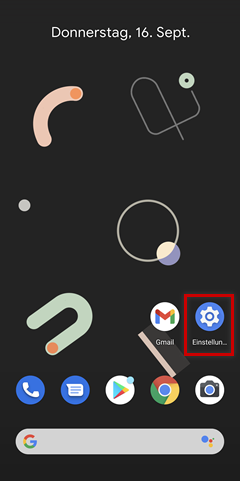
Wählen Sie Einstellungen aus.
Schritt 2
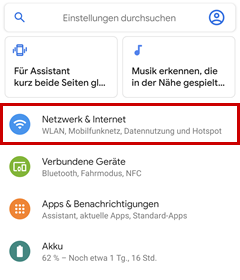
Wählen Sie Netzwerk & Internet aus.
Schritt 3
Wählen Sie Mobilfunknetz aus.
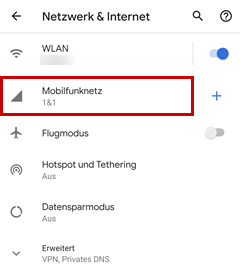
Schritt 4
Wählen Sie Erweitert aus.
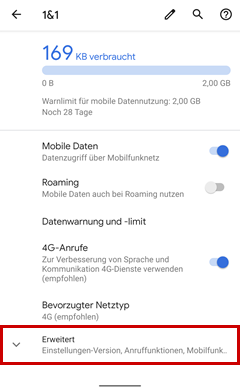
Schritt 5
Wählen Sie Zugangspunkte (APNs) aus.
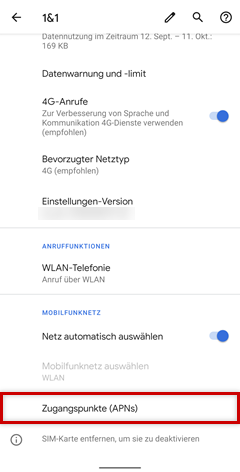
Schritt 6
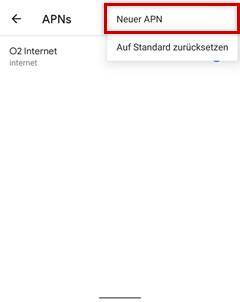
Wählen Sie den APN aus, den Sie bearbeiten möchten. Wählen Sie das Plus-Zeichen aus, wenn Sie einen neuen APN anlegen möchten.
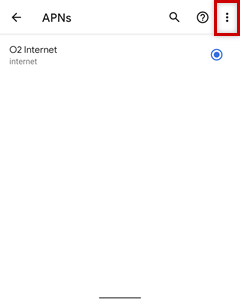
Schritt 7
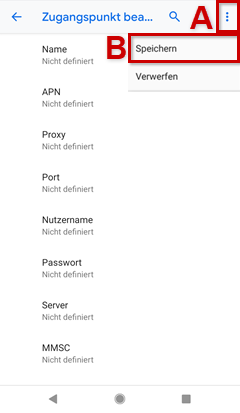
Geben Sie den APN entsprechend Ihres Netzes ein und wählen Sie das Menü (A) aus und Speichern (B) Sie Ihre Eingaben.
Betriebssystem ab Android 8
Schritt 1
Wählen Sie Einstellungen aus.
Schritt 2
Wählen Sie Netzwerk & Internet aus.
Schritt 3
Wählen Sie Mobilfunknetz aus.
Schritt 4
Wählen Sie Zugangspunkte aus.
Schritt 5
Möchten Sie einen neuen Zugangspunkt einrichten, tippen Sie auf das Plus-Symbol rechts oben. Alternativ können Sie auch einen bestehenden Internet-APN bearbeiten, wählen Sie diesen dazu aus und anschließend die Option Anzeigen. Geben Sie den APN entsprechend Ihres Netzes ein. Tippen Sie auf Optionen (A) und danach auf Speichern (B).
Betriebssystem ab Android 6
Schritt 1
Wählen Sie Einstellungen aus.
Schritt 2
Wählen Sie Mehr aus.
Schritt 3
Wählen Sie Mobilfunknetze aus.
Schritt 4
Wählen Sie Zugangspunkte aus.
Schritt 5
Möchten Sie einen neuen Zugangspunkt einrichten, tippen Sie auf das Plus-Symbol rechts oben. Alternativ können Sie auch einen bestehenden APN bearbeiten, wählen Sie diesen dazu aus.
Schritt 6
Geben Sie den APN entsprechend Ihres Netzes ein. Öffnen Sie das Menü und speichern Sie Ihre Eingaben.
Mobile Daten einrichten APN - Hilfestellungen bei Problemen
APN-Einstellungen nicht auffindbar
Die Bezeichnung und Position der APN-Einstellungen können je nach Gerätehersteller, Gerätemodell und Betriebssystemversion abweichen.
Nutzen Sie die Suche innerhalb der Einstellungen und suchen Sie nach APN, Zugangspunkte oder Mobiles Datennetzwerk.
APN lässt sich nicht bearbeiten
Bei einigen Geräten werden die APN-Einstellungen automatisch durch den Mobilfunkanbieter eingerichtet und können nicht manuell geändert werden.
Sind die benötigten APN-Daten bereits vorhanden, ist keine manuelle Änderung erforderlich.
APN lässt sich nicht speichern
Prüfen Sie, ob alle erforderlichen APN-Daten vollständig und korrekt eingetragen wurden.
Achten Sie darauf, keine zusätzlichen Leerzeichen oder abweichenden Zeichen einzugeben. Speichern Sie die Einstellungen anschließend erneut.
Keine Verbindung nach APN-Einrichtung
Prüfen Sie, ob Mobile Daten aktiviert sind und der neu eingerichtete APN ausgewählt ist.
Starten Sie Ihr Smartphone anschließend neu und prüfen Sie die mobile Internetverbindung erneut.
Bei Geräten mit mehreren SIM-Karten oder eSIMs prüfen Sie zusätzlich, ob die richtige Mobilfunkverbindung für mobile Daten ausgewählt ist.

Hier finden Sie Wissenswertes und Hilfestellungen.